Blog

  • Una alternativa a Quicktime

    Quicktime, el sistema de Apple para escuchar y ver achivos digitales es muy amplio. Te deja ver de todo.  Bueno, no todo. Hay muchos tipos de archivos que no puedes ver en la Mac por ser digitalizados con un codec que Quicktime no soporta.  Para los que no saben, se llaman codecs las diferentes formas de digitalizar archivos de audio, video o fotos.

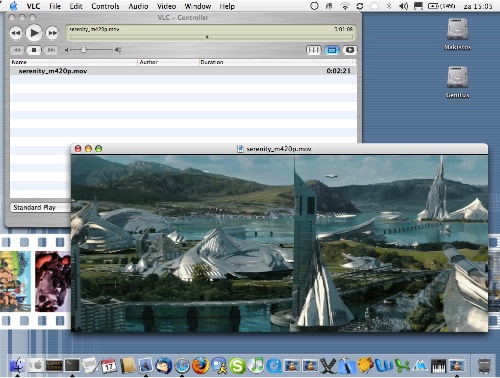
    Por ejemplo, un codec muy popular en la PC, que te permite digitalizar video de forma muy compacta, se llama xVid.  Quicktime no soporta videos digitalizados con xVid y la extension del grupo de xVid para ver esos archivos, solamente funciona en la PC. Aqui es donde VLC es muy útil:  VLC es un reproductor de audio y video que te deja escuchar y ver muchos de los archivos no soportados por Quicktime, como xVid. Está muy bien hecho, y la programación de VLC está muy al tanto de cambios en la industria y de nuevos codecs. El grupo responsable por VLC se asegura de corregir errores y añadir mejoras. Tienen información en español e inglés, per la mayoria esta en francés, porque el grupo a cargo del projecto es francés. De uso gratuito. Para más información http://www.videolan.org/
  • Dónde está mi flechita (o cursor)?

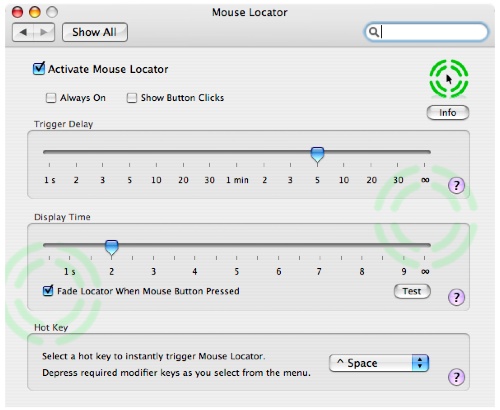
    En la Mac, la flechita (cursor) se esconde cuando usas el teclado. Al mover el mouse, reaparece la flechita. Esto es algo que usuarios que vienen de la PC notan inmediatamente. Apple hizo esto, porque notaron que mucha gente mueve la flechita a un lado de la pantalla antes de tipear. Lo bueno de esta interface es que tienes la pantalla libre para tipear, sin que te moleste el cursor. Pero a veces, especialmente con una pantalla grande, es posible "perder" el cursor, y tienes que mover el mouse rápidamente para encontrarlo. Mouse Locator hace una sola cosa: te ayuda a encontrar tu cursor cuando desaparece.

    Mouse Locater
    Despues de cierto tiempo de inactividad, o con una combinacion de teclas, lineas de color aparecen alrededor de la flechita en cuanto mueves el mouse.
    En el sitio de web de los programadores, te explican como cambiar la imagen que rodea el cursor. De uso gratuito. http://www.2point5fish.com/

  • Mpeg Streamclip: Editar y convertir video muy facilmente


    Si te ha ocurrido que a veces deseas ver películas de tu cámara digital en tu computadora MAC con OS X y no las puedes visualizar o no escuchas el sonido… Mpeg Streamclip es un excelente utilitario de video que funciona como editor y conversor de de video de alta calidad, pero tambien permite visualizar y editar video en MPEG, Quicktime, y muchísimos otros formatos de video.

    Mpeg Streamclip te permite:

    • Generar videos compatibles con Quicktime;
    • convertir videos para usarlos en tu iPod;
    • abrir y visualizar la mayoría de formatos en pantalla completa;
    • permite editarlos utilizando las clásicas funciones de Cortar y Pegar (Cut, Copy, Paste y Trim);
    • también en la edicion, se pueden especificar puntos de entrada y salida de video
    • se puede exportar a varios formatos incluidos Quicktime, AVI, DV y MPEG4 con calidad profesional;
    • los archivos generados, pueden ser utilizados en Final Cut, DVD Studio, Toast y otras aplicaciones que inicialmente no son compatibles.;
    • dividir un archivo muy grande en varias partes;
    • unir diferentes arhivos en uno;
    • cambiar el tamaño del cuadro del video (resolución).

    El programa es de uso GRATUITO.

    Mpeg Streamclip es capaz de leer los siguientes formatos de video: MPEG, VOB, PS, M2P, MOD, VRO, DAT, MOV, DV, AVI, MP4, TS, M2T, MMV, REC, VID, AUD, AVR, VDR, PVR, TP0, M2V, M1V, MPV, AIFF, M1A, MP2, MPA, AC3 entre otros.

    Mpeg Streamclip es de código Universal y puedes bajarlo de http://www.squared5.com/svideo/mpeg-streamclip-mac.html

    Requerimientos:
    – Para que puedas importar MPEG, debes tener instalado el componente de MPEG-2 del Quicktime (www.apple.com/quicktime/mpeg2).
    – Para poder leer DIVX, puedes bajar el componente gratuito de DIVX de www.divx.com/divx/mac .
    – Para utilizar WMV (el formato de Microsoft), tienes que bajar e instalar www.flip4mac.com/wmv.htm .

  • LiveQuartz es un editor gráfico,muy sencillo,rápido y gratuito!

    Todos saben que Photoshop es el rey de los programas gráficos para editar imágenes, fotografias, textos, efectos y otros. Y la idea no es reemplazarlo, porque ya representa el estándar de la industria. Pero a veces, sólo necesitamos agregar un texto o rotar una imágen, o, simplemente, juntar un par de imágenes. Y la verdad, usar el Photoshop para esto, es como usar un camión para ir al supermercado de la esquina! Despues de probar una gran cantidad de utilitarios gráficos, finalmente encontre LiveQuartz  de Rhapsoft.

    LiveQuartz es un editor de gráficos gratuito, que permite editar imágenes con pinceles, borrar facilmente, agregar y formatear textos, marcar y borrar secciones de una imágen y exportar el resultado en muchos formatos. Y logra hacer todo siendo muy pequeño, ocupando muy poca memoria y con mucha rapidez.

    Para utilizarlo, arrastra cualquier imágen sobre LiveQuartz y usa las opciones que están al alcance del mouse para rápidamente hacer y desahacer. Múltiples niveles de undo (desahacer), layers para separar los cambios, diferentes niveles de zoom, avanzados y muy variados filtros, niveles de rotación y muchos otros. Todos están integrados en una clara interface para usar con el mouse y lograr resultados… en segundos.

    LiveQuartz es una joyita de esas que valen la pena probar, de las que hacen pocas cosas, pero las hacen muy bien. Pocos utilitarios gráficos son tan agradables de usar.  Se encuentra disponible en español, es universal, es gratuito, y lo puedes bajar de http://www.rhapsoft.com/

  • Monolingual permite borrar archivos de idiomas no usados en tu Mac

    Hace unos días hablamos de Whatsize que permite examinar tu disco rígido para saber qué ocupa espacio en él.

    Monolingual es otro programa gratuito que permite borrar todos los archivos que se utilizan para configurar distintos lenguajes en la mac. Si bien la Mac permite cambiar el idioma de su interface o de algún programa en especial, es muy probable que la mayoría de los lenguajes incluidos ajams sean utilizados por tu Mac OS X.

    Sabías que tu Mac puede fucionnar en Chino, Coreano, Arabe, Inglés, Hebreo, Español,  Alemán, etc … ?
    Bueno, puedes borrar, utilizando Monolingual, todos estos archivos y recuperar ese preciado espacio en tu rígido con un par de clicks.

    Además de borrar los archivos de configuración de idiomas, Monolingual puede borrar  archivos específicos para otros hardwares. Por ejemplo: los de PwerPC, PPC G4, PPC G5, etc …. que no serian necesarios si utilizas un procesador Intel y entonces, no necesitas emular los viejos equipos atraves de Rosseta. Pero debes tener mucho cuidado con esto, ya que si tu MAC OS X necesita emular un viejo programa de PowerPC y has borrado estos archivos, la emulación no ocurrirá y te dará un menaje de error.

    Recomendamos NO BORRAR los archivos de sistema de PowerPC pero si los de aquellos lenguajes que no utilices.

    Puedes obtener monolingual de http://monolingual.sourceforge.net/. Es una aplicacíon universal.

  • Super Duper: Un backup sencillo

    Por más que te cuides, hay una alta probabilidad que le pase algo al disco rígido de tu Mac. Puede ser que pase inclusive, sin intervención tuya, que el rígido deje de funcionar por varias razones como: ser de alguna versión anterior o, simplemente, por mala suerte. También te podria ocurrir lo que le paso a mi hermana con su laptop: se le resbaló de la mano y se estrello contra el piso; por suerte, no rompió nada en el exterior de su iBook. Pero….se quedo frito el rígido. Perdio todo: su música de iTunes, sus fotos, emails personales y del trabajo , TODO.  Y ahora, más que nunca, los discos rígidos no duran tanto como antes; tienen mucha más capacidad pero sufren de falta de estabilidad.

    Lo único que puedes hacer para prevenir este desastre, es tener una copia de todos los archivos en tu rígido. Hay varios programas que te ayudan a hacer copias de seguridad. El que uso ahora, y me encanta, es Super Duper. Es muy simple de usar y te deja copiar archivos de varias maneras.

    • Primero, puedes elegir a dónde Super Duper copia los archivos. Por ejemplo, puedes hacer una copia perfecta de tu rígido a otro rígido. Si el primer disco se rompe, podes cargar el sistema operativo y tus archivos del otro. Todo funciona como antes. Yo hago esto en mi Mac Pro. Tengo dos rígidos internos y hago una copia exacta de uno al otro.
    • También podes copiar tus archivos a otro archivo especial, una especie de carpeta que se llama una "imágen de disco". Lo bueno de esto, es que puedes tener varias versiones del mismo disco o de varios discos, en el mismo lugar. Yo uso esta forma de crear copias de seguridad para mi laptop y la de mi novia. Uso un disco rígido externo y Super Duper copia archivos a una imágen de disco para cada laptop.
    • Otra cosa que te permite Super Duper es controlar el tipo de copia que hace. El primer tipo siempre reemplaza lo que copió antes, aunque no haya cambiado nada. El segundo tipo de copia solamente reemplaza los archivos que han cambiado de la última vez que  Super Duper hizo copias.

    Pueden bajar un demo para ver cuánto más puede hacer Super Duper. Cuesta $27.95, pero vale la pena.

    Super Duper

    http://www.shirt-pocket.com/SuperDuper/SuperDuperDescription.html

  • StartupSound.prefPane: No despiertes a tu novia!!

    Mi Mac Pro está cerca de mi cuarto y yo suelo despertarme temprano; mi novia no. Y muchas veces, cuando prendía mi Mac, el sonido que emitía despertaba a mi novia. El sistema operativo MacOSX no te permite bajar el sonido de arranque, pero…usando StartupSound.prefPane, que pone una extension en tu "System Preferences" que te permite bajar todo el sonido de arranque de tu Mac. Ahora, cuando me despierto más temprano que mi novia, y necesito trabajar en mi Mac, no la despierto más. StartupSound.prefPane es gratis, freeware y funciona perfecto.

    http://www5e.biglobe.ne.jp/~arcana/StartupSound/index.en.html

  • WhatSize: qué ocupa cuánto en el disco de tu Apple Mac

    Es muy común y a todos nos pasa con el tiempo, que nuestro disco llegue a estar … ocupado, muy … lleno. Y la verdad es que con los utilitarios incuidos en la Apple Mac o con el Finder, es muy difícil poder determinar qué cosas o programas ocupan más disco o dónde están esos archivos tan grandes.

    Pero no hay que desesperarse ya que no estamos solos. Existen varios utilitarios gratuitos, que permiten determinar dónde desapareció o mejor dicho, dónde está asignado ese precioso espacio.

    Mi favorito es el whatsize, que no tiene una interface gráfica con muchos colores como el DiskInventoryX, pero que por medio de una interface similar a la del finder, nos permite ver en forma descendente que carpetas ocupan mas espacio en nuestro disco y clickeando sobre ellas, qué sub-carpetas ocupan más lugar y asi sucesivamente hasta llegar a nivel de los archivos. Ahi es dónde  finalmente podemos ver qué cosas valen la pena y que cosas no necesitamos conservar.

    Te sorprenderá la cantidad de archivos sin valor que tienes en tu disco y podrás, muy facilmente, volver a dejar ese espacio libre que tanto buscabas o necesitabas.

    Los archivos del sistema, los archivos y directorios ocultos, los archivos de tu cache, todos aparecen revelando su espacioñ pero… cuidado…éstos NO SON para tocar…a menos que sepas muy bien que estás haciendo.

    Una vez que el programa, después de largos minutos, determina todo el espacio ocupado, podrás filtrar los resultados por tamaños o por tipo.

    La aplicación es MUY rápida y, aunque existen otros utilitarios que hacen lo mismo y que son pagos, no recomiendo recurrir a ellos ya que realmente no son mejores que Whatsize.

    WHATSIZE es de código Universal, escrito en C y con rutinas que corren bajo el Unix de tu Macñ lo que hace que sea uno de los mas rápidos que puedas conseguir.

    Puedes bajarlo de http://www.id-design.com/software/whatsize/

    Whatsize el permite controlar el tamaño del disco en su Apple Mac con OSX

  • Finalmente estamos aprobados por Apple y en ITUNES !!!!

    La división de audio, iTunes de Apple Computers, esta tarde finalmente nos aprobó nuestro podcast en iTunes! Presione aqui para ir directo la pagina de Puromac en iTunes. y verás nuestro programa e información en tu iTunes de la siguiente manera:

    Logo de nuestro Podcast en iTunes

    Desde allí puedes bajar cada programa, o mejor aún, selecciona "SUSCRIBE" para suscribirte. Si no sabes bien que es un podcast, puedes ir a ¿Que es un podcast? o puedes ir a la página de apple.com donde explica todo sobre los podcasts en ¿Preguntas frecuentes sobre los podcasts?

    Muchas gracias por compartir nuestro blog, website y podcast. Flavio y Federico

    ACLARACION: Hemos tenido problemas con la publicación de nuestro podcast (y probables retrasos en la indexación de nuestras páginas) debido a ciertos caractéres que usamos en nuestros archivos de descripciones. Por esta razón, es posible que vean / lean secciones en las cuales utilizamos acentos y caractéres específicos del Español y otras en las que nos restringimos al uso de caractéres ingleses hasta que podamos determinar con certeza cual es el problema y si el uso de los mismos sigue afectando los procesos mencionados.

  • MenuMeters: ¿Que está haciendo tu Mac?

    Hay veces cuando uno esta usando su computadora (sea Mac, PC, Linux) y de repente nota que el sistema operativo no esta respondiendo tan rápido como uno quisiera. Esto puede ocurrir por varias razones, pero las mas comunes son: un proceso esta usando un gran porcentaje del procesador, o un proceso que esta leyendo/escribiendo mucha información al disco rígido. En esas ocasiones, es muy útil saber lo esta haciendo su computadora.

    Barra del Apple OS/X donde se pueden ver los iconos de menu meters con la información que monitorea del sistema

    Menu Meters es un utilitario de nuestros utilitarios preferidos para la Mac que te ayuda a saber lo que esta ocurriendo en tu Mac y en tu OS/X. Se instala en tu System Preferences, y usando pequeños iconos en la barra del menu (puedes verlo en el grafico), te hace posible monitoriar tu connecion a la red, uso de tu disco rigido, como esta utilizando memoria el sistema operativo, y el porcentaje usado de tu procesador. Es gratis, pero les sugiero a todos que si lo usan, contribuyan con un par de dolares con el programador, Alex Harper. http://www.ragingmenace.com/software/menumeters/