 Microsoft lanzó un nuevo parche de seguridad para el Office 2004 para las Mac con OS X.
Repara ciertos problemas de seguridad con losprogramas del apquete Office.
Se puede descargar de aqui: Nuevo parche de seguridad Office 2004 11.3.4 y pesa 12.5 megas.
Categoría: os/x
-
Nuevo parche para el Office 2004 11.3.4
-
Think permite hacer transparentes las ventanas que no usas
 Algo a lo que los usuarios de Windows están acostumbrados a hacer, es agrandar las ventanas para que ocupen toda la pantalla. Cuando trabajamos con la Mac con OS X, vemos que la interface esta diseñada para trabajar con varias ventanas constantemente. Pero se crea un problema de visibilidad y atención (no todos los vemos así ), donde no es tan claro, al mirar la pantalla, dónde re-enfocar la atención cuando las otras ventanas son demasiado llamativas.
Conozca a Think (pensar). Think es un progamita gratuito que permite crear una cortina, detrás de la cual las aplicaciones aparecen oscuras y opacas. Una vez instalado, puedes elegir el nivel de transparencia de esta cortina, o como yo lo veo, de ocultamiento. Cuando estoy trabajando con una aplicación, la puedo elegir a través de Think o de mi barra estándar y presionar Command-Option-Tab, y esta cortina se posiciona detrás de la ventana que estoy usando, ayudando a reenfocar sólo en esta (pero sin dejar de ver, en menor grado, las ventanas que están por detrás).
Think es una excelente aplicación para hacer presentaciones, en donde queremos mantener el foco de los clientes en una sola pantalla.
El único problema con Think es que no permite hacer drag & drop (arrastrar y tirar) de una ventana a otra, detrás de la barrera (aunque eso se soluciona fácilmente con F9 – Expose ).
Think es gratuito, Universal y lo pueden bajar de Think 1.0
-
Ya puede habilitar el 802.11n en su Apple Mac con Core 2 Duo
 Si usted recuerda, mencionamos que las últimas macs son compatibles con wifi 802.11n ya que estaba desabilitado. Apple había mencionado que cobraria para habilitarlo, pero, ahora ya se puede hacer. Si tienes alguna de estas computadoras:
- MacBook Pro con Core 2 Duo
- MacBook con Core 2 Duo
- Mac Pro
- iMac con Core 2 Duo (no la de 17 pulgadas)
Ahora puedes bajar el HABILITADOR del Airport Extreme 802.11n para la Mac, por la módica suma de U$S 1.99 y, como es un download (programa – update), puedes comenzar a disfrutarlo minutos después de bajarlo!
Puedes encontrarlo en el Apple Store pero, hay que tener en cuenta que si estás pensando en comprar el nuevo router de Apple, que ya soporta éste estandar, el programa ya viene incluído para tu computadora en el paquete original.
-
iAlertU: Cómo activar la alarma de tu Macbook con OS X !!!
 iALertU es una graciosa alarma para tu nueva Macbook. Usa la tecnología de tu Mac con OS X para, mediante los sensores de movimiento, detectar si alguien toca o intenta mover tu notebook haciendo sonar una alarma como la de tu automóvil. Mediante el puerto infrarrojo de tu Mac, la activas y desactivas con tu control remoto, lo cual asombrará a los que te rodean.
iALertU es un programa gratuito y de código Universal.
Puedes bajarlo de http://www.slappingturtle.com/home/
-
Monolingual permite borrar archivos de idiomas no usados en tu Mac
Hace unos días hablamos de Whatsize que permite examinar tu disco rígido para saber qué ocupa espacio en él.
Monolingual es otro programa gratuito que permite borrar todos los archivos que se utilizan para configurar distintos lenguajes en la mac. Si bien la Mac permite cambiar el idioma de su interface o de algún programa en especial, es muy probable que la mayoría de los lenguajes incluidos ajams sean utilizados por tu Mac OS X.
Sabías que tu Mac puede fucionnar en Chino, Coreano, Arabe, Inglés, Hebreo, Español, Alemán, etc … ?
Bueno, puedes borrar, utilizando Monolingual, todos estos archivos y recuperar ese preciado espacio en tu rígido con un par de clicks.Además de borrar los archivos de configuración de idiomas, Monolingual puede borrar archivos específicos para otros hardwares. Por ejemplo: los de PwerPC, PPC G4, PPC G5, etc …. que no serian necesarios si utilizas un procesador Intel y entonces, no necesitas emular los viejos equipos atraves de Rosseta. Pero debes tener mucho cuidado con esto, ya que si tu MAC OS X necesita emular un viejo programa de PowerPC y has borrado estos archivos, la emulación no ocurrirá y te dará un menaje de error.
Recomendamos NO BORRAR los archivos de sistema de PowerPC pero si los de aquellos lenguajes que no utilices.
Puedes obtener monolingual de http://monolingual.sourceforge.net/. Es una aplicacíon universal.
-
WhatSize: qué ocupa cuánto en el disco de tu Apple Mac
Es muy común y a todos nos pasa con el tiempo, que nuestro disco llegue a estar … ocupado, muy … lleno. Y la verdad es que con los utilitarios incuidos en la Apple Mac o con el Finder, es muy difícil poder determinar qué cosas o programas ocupan más disco o dónde están esos archivos tan grandes.
Pero no hay que desesperarse ya que no estamos solos. Existen varios utilitarios gratuitos, que permiten determinar dónde desapareció o mejor dicho, dónde está asignado ese precioso espacio.
Mi favorito es el whatsize, que no tiene una interface gráfica con muchos colores como el DiskInventoryX, pero que por medio de una interface similar a la del finder, nos permite ver en forma descendente que carpetas ocupan mas espacio en nuestro disco y clickeando sobre ellas, qué sub-carpetas ocupan más lugar y asi sucesivamente hasta llegar a nivel de los archivos. Ahi es dónde finalmente podemos ver qué cosas valen la pena y que cosas no necesitamos conservar.
Te sorprenderá la cantidad de archivos sin valor que tienes en tu disco y podrás, muy facilmente, volver a dejar ese espacio libre que tanto buscabas o necesitabas.
Los archivos del sistema, los archivos y directorios ocultos, los archivos de tu cache, todos aparecen revelando su espacioñ pero… cuidado…éstos NO SON para tocar…a menos que sepas muy bien que estás haciendo.
Una vez que el programa, después de largos minutos, determina todo el espacio ocupado, podrás filtrar los resultados por tamaños o por tipo.
La aplicación es MUY rápida y, aunque existen otros utilitarios que hacen lo mismo y que son pagos, no recomiendo recurrir a ellos ya que realmente no son mejores que Whatsize.
WHATSIZE es de código Universal, escrito en C y con rutinas que corren bajo el Unix de tu Macñ lo que hace que sea uno de los mas rápidos que puedas conseguir.
Puedes bajarlo de http://www.id-design.com/software/whatsize/

-
Finalmente estamos aprobados por Apple y en ITUNES !!!!
La división de audio, iTunes de Apple Computers, esta tarde finalmente nos aprobó nuestro podcast en iTunes! Presione aqui para ir directo la pagina de Puromac en iTunes. y verás nuestro programa e información en tu iTunes de la siguiente manera:

Desde allí puedes bajar cada programa, o mejor aún, selecciona "SUSCRIBE" para suscribirte. Si no sabes bien que es un podcast, puedes ir a ¿Que es un podcast? o puedes ir a la página de apple.com donde explica todo sobre los podcasts en ¿Preguntas frecuentes sobre los podcasts?
Muchas gracias por compartir nuestro blog, website y podcast. Flavio y Federico
ACLARACION: Hemos tenido problemas con la publicación de nuestro podcast (y probables retrasos en la indexación de nuestras páginas) debido a ciertos caractéres que usamos en nuestros archivos de descripciones. Por esta razón, es posible que vean / lean secciones en las cuales utilizamos acentos y caractéres específicos del Español y otras en las que nos restringimos al uso de caractéres ingleses hasta que podamos determinar con certeza cual es el problema y si el uso de los mismos sigue afectando los procesos mencionados.
-
Easycrop: recortar y cambiar imágenes fácilmente con tu Apple Mac en OS X
Easycrop es un utilitario gráfico muy pequeño y rápido en ejecución que permite:- recortar una imágen muy fácilmente y cambiar el tamaño visualmente con tu mouse;
- ver el resultado en una segunda ventana y rehacer el recorte en forma instantánea;
- traer una imagen al programa o exportarla sólo arrastrándola con el mouse;
- convertir a los formator: jpeg, jpg, gif, png.
El proceso de convertir una imágen es muy simple: después de arrastrar la imágen dentro de easycrop (desde cualquier lugar: otro programa, archivo, email, etc …), selecciona con el mouse el área que deseas recortar. En una 2da ventana, podrás ver la sección del gráfico seleccionada y cambiar el tamaño moviendo la escala con el mouse!
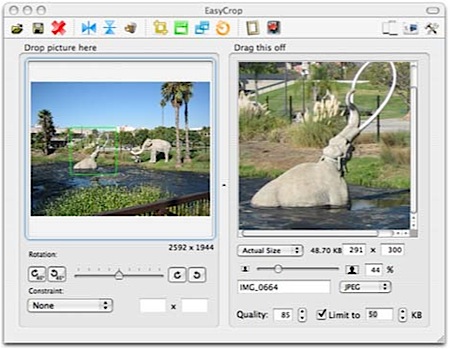
Exportarla es aún mas simple: arrastra la imágen reformada y llévala al escritorio (para guardar como un file), suéltala sobre un email (y envíala) o, para más opciones, simplemente selecciona en el menú, de que forma la deseas exportar.
El producto lo puedes bajar de http://www.yellowmug.com/easycrop/ y usarlo en forma de prueba (shareware) por 15 días. Registrarlo tiene un costo de U$S 11.95.
Ejecútalo nativamente en OS/X 10.3.9 en PowerPC o Intel Macs ya que tiene código Universal.
Puedes escuchar nuestro review de Easycrop en nuestro podcast en español para Apple Mac, capítulo # 2 del 28 de Noviembre de 2006 – Encuéntralo en este site o en Itunes.
-
Little Snitch es un pequeño firewall OS/X…pero al revés
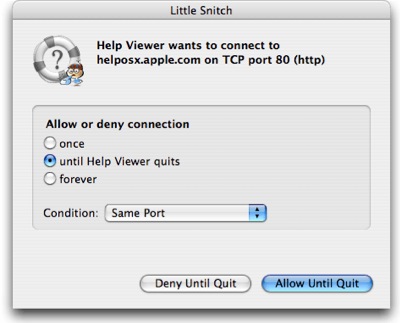
Little Snitch actúa como un supervisor entre la internet y tus aplicaciones. Trabaja oculto sin que lo veas hasta que una aplicación intente conectarse a la internet. En ese momento te presenta una ventana describiendo a dónde (la aplicación) desea conectarse y te da la opción de permitir o denegar este acceso, asi como también la alternativa de mantener ésta decision durante la ejecución del programa o para siempre para, de esta forma, no tener que consultarte más respecto de esa aplicación. De esta forma, crea una librería de reglas para conexiones futuras.
Encuentra el programa en http://www.obdev.at/products/littlesnitch/index.html a un costo de U$S 24.95 Puedes utilizarlo en forma gratuita, pero solamente durante las primeras tres horas de uso.
-
Keycue, las teclas principales (shortcuts) de todos los progs en Mac OS/X
La Mac en OS/X hace muy sencillo acceder a las opciones mas comunes de cada aplicación utilizando combinaciones de teclas (llamadas shortcuts en inglés) para las opciones favoritas; trabajar con cualquier aplicación es mucho más rápido de esta manera.
El único problema es que estas opciones no están bien documentadas o se encuentran, en muchos casos , ocultas bajo los menús de los programas. Además, sabías que, en promedio, cada aplicación en OS/X tiene más de 40 de éstas combinaciones?
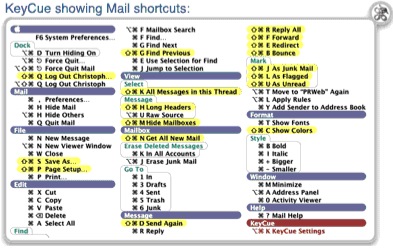
Aquí es donde recurrimos a Keycue. Este programa ayuda al usuario a trabajar más eficientemente al usar estos shortcuts. Sólo recuerda una tecla (o cámbiala en las preferencias) y KeyCue te muestra una ventana con TODAS las combinaciones de shortcuts disponibles para el programa que estés usando. Así de sencillo: una sola tecla, te recuerda instantáneamente todas las posibles.
El producto lo puedes bajar de http://www.macility.com/products/keycue/ y usarlo en forma de prueba (shareware) por 15 días. Registrarlo tiene un costo de U$S 19.99.
Keycue tiene código Universal lo que permite ejecutarlo nativamente en OS/X 10.3.9 en PowerPC o Intel Macs.
Puedes escuchar nuestro review de KeyCue para la Apple Mac en nuestro podcast en español # 2, del 28 de Novimbre del 2006 – Encuéntralo en este site o en Itunes.